
メールアドレスを、ひとつのアプリにまとめよう
Thunderbirdは、Thunderbirdプロジェクトが提供する無料のメールアプリです。最初に設定したあと、OCNやJ:COM、Gmailなど複数のメールを同じ画面で確認できます。
Thunderbird公式サイトから入手
大切な安全確認
この案内ページには、メールアドレスやパスワードを入力しません。入力するのは、インストールしたThunderbirdの設定画面、またはGoogleなど契約先の正式なログイン画面だけです。
設定の前に用意するもの
Thunderbirdをインストールする
この実画面ではMicrosoft Storeからインストールしています。スタートからMicrosoft Storeを開き、「Thunderbird」を検索します。アプリ名と提供元を確認しましょう。
1. Thunderbirdのページでインストール
「入手」または「インストール」を押します。
Microsoft StoreのThunderbirdページです。アプリ名と提供元を確認してインストールします。枠の場所:「入手」をクリック 2. ダウンロードとインストールを待つ
進行状況が表示されます。完了するまで待ちましょう。
Microsoft Storeでダウンロード中の画面です。完了まで待ちます。枠の場所:確認:ダウンロードの進行状況 ダウンロード後にインストールが進みます。途中で閉じずに待ちましょう。枠の場所:確認:インストールが終わるまで待つ 3. 「開く」で起動する
インストールが終わると「開く」が表示されます。ここからThunderbirdを起動できます。枠の場所:「開く」をクリックして起動
公式サイトのインストーラーから入れる方法もあります。その場合は上の公式リンクからWindows版をダウンロードし、保存したファイルを開いて案内に従います。Store版と両方を入れる必要はありません。
最初のメールアドレスを登録する
最初に、お持ちのメールアドレスを追加します。以下はGmailでの実画面です。メール会社やThunderbirdのバージョンによって項目が異なります。
1. 氏名とメールアドレスを入力
相手に表示する名前と、ご自身のメールアドレスを最後まで入力して「続ける」を押します。下の画像は掲載用のテストアカウントです。
最初の「メールアドレスの追加」画面です。ご自身の名前と、すでにお持ちのメールアドレスを使います。枠の場所:名前とメールアドレスを入力する欄 Gmailのテストアカウントで入力した例です。掲載の名前とアドレスをそのまま入力しないでください。枠の場所:名前とメールアドレスを確認してから続ける 2. 見つかった設定を確認
Gmailの例ではIMAPが選ばれています。設定を確認して「続ける」を押します。Googleのログイン画面が開いたら、URLとアカウントを確かめ、必要なアクセス内容を読んで進めます。認証途中の画面はここでは省略しています。
Gmailの設定が自動で見つかった例です。IMAPと受信・送信の設定を確認して「続ける」を押します。枠の場所:「IMAP」が選ばれていることを確認 3. 同期する項目を選ぶ
カレンダーやアドレス帳は必要なものだけ選びます。不要な場合は「スキップ」を押します。
カレンダーとアドレス帳の同期は、必要なものを選びます。不要な場合は「スキップ」で進めます。枠の場所:アドレス帳・カレンダーを同期するか選ぶチェック欄 4. 接続完了を確認
完了画面を確認してメールの画面へ進みます。接続の完了と、送受信できることの確認は別です。
メールアカウントの接続完了画面です。この後、実際のメール送受信を確認します。枠の場所:「完了」をクリック
メール会社によっては、Thunderbird内でメール用パスワードを入力します。「パスワードを記憶する」は、ご自身だけが使うPCかを確認して選び、共用PCでは保存しません。設定が見つからない場合は下のメール会社別の案内を確認してください。
パソコン、スマホ、Webメールの既読やフォルダーがそろいやすい方式です。
POPはメールをPCへ取り込んで読む方式です。サーバーにメールが残るかは設定によります。買い替え時は旧PC内のメール移行に注意します。
起動時に「システム統合」が表示されたら
Thunderbirdを既定のメールアプリにせず使う場合は、「起動時に Thunderbird が既定のクライアントとして設定されているか確認する」のチェックを外してから「統合をスキップ」を押します。チェックを残すと、起動するたびに確認が出る場合があります。
既定のメールアプリにしたい場合は、対象を確認して「既定として設定」を選びます。起動時の確認をオフにする操作と、既定のアプリを変える操作は別です。
メール一覧と本文を、見やすい配置にする
以下は、Windows版Thunderbirdの日本語画面を前提にした手順です。
本文を右に置く「縦表示」、下に広く置く「横長表示」、左にフォルダーを残す「クラシック表示」から選べます。Outlookで本文を右に表示していた方には、縦表示が近い配置です。
メールを一覧で1回クリックするだけで、選んだ配置の本文欄に内容が表示されます。本文を読むために毎回ダブルクリックする必要はありません。
≡ → 表示 → レイアウトの順に開く
「縦表示」「横長表示」「クラシック表示」から、読みやすい配置を選びます。いつでも同じ場所で戻せます。
3つの配置を実画面で比べる
メールの上にある黄色いリモートコンテンツの通知は、外部画像などを自動表示しないための保護機能です。故障ではありません。すべてのメールで一律に解除する必要はありません。
右側の予定欄(Todayペイン)を使わない場合
≡ → 表示 → レイアウトで「Today ペインを表示」のチェックを外します。メール本文の「メッセージペイン」とは別の欄です。もう一度チェックを付けると戻せます。
さらに調整する:クラシック表示・一覧の行間・並べ替え
ここからは、本文を一覧の下に置くクラシック表示での設定例です。必要な項目だけ調整してください。
よく似た2つのボタンを見分けましょう
どちらも画面の右側にありますが、開くメニューが違います。下の手順では、ボタン名と印を分けて案内します。
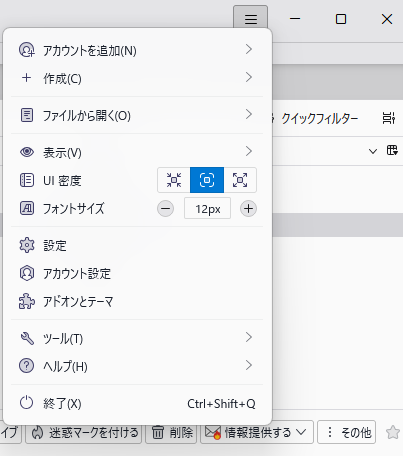
Thunderbird全体のアプリメニューです。「表示」「UI密度」「設定」などを開きます。
 クイックフィルター右側の調整マーク
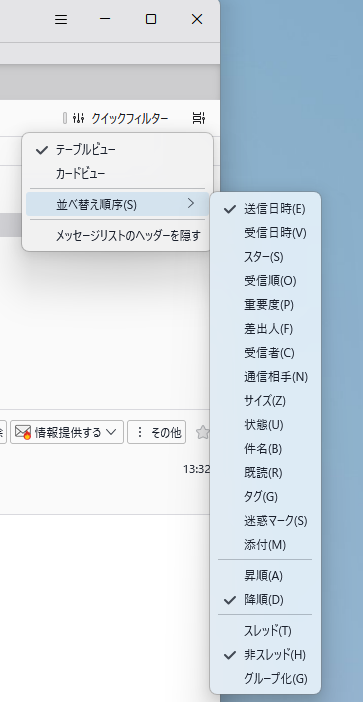
メッセージリストの表示オプションです。表形式・カード形式、並べ替え、スレッド表示を変更します。
画面を「クラシック表示」にする
- 1Thunderbird画面の一番上、右側にある ≡ アプリメニュー をクリックします。
- 2表示 をクリックします。
- 3レイアウト をクリックします。
- 4クラシック表示 を選択します。
これで、左側にフォルダー、右上にメール一覧、右下に本文を置ける配置になります。
メール本文の表示欄を有効にする
- 1画面の一番上、右側にある ≡ アプリメニュー をクリックします。
- 2表示 をクリックします。
- 3レイアウト をクリックします。
- 4メッセージペイン にチェックを付けます。
キーボードの F8 キーでも、本文欄の表示と非表示を切り替えられます。ノートパソコンでは Fn キーを押しながら F8 を押す場合があります。
メール一覧を表形式にする
- 1左側の 受信トレイ をクリックします。
- 2メール一覧上部の「クイックフィルター」の右側にある メッセージリストの表示オプション をクリックします。
- 3テーブルビュー、表形式 または テーブル表示 を選択します。
差出人、件名、受信日時などが1行ずつ表示され、昔のメールソフトに近い一覧になります。
表示オプションが見当たらない場合は、≡ アプリメニュー → 表示 → レイアウト → メッセージリストヘッダー にチェックを付けます。
画面の行間を狭くする
- 1画面の一番上、右側にある ≡ アプリメニュー をクリックします。
- 2UI密度 または 密度 の行を確認します。
- 33つのボタンが表示される場合は、一番左の「コンパクト(狭い表示)」を選択します。文字で表示される場合は コンパクト を選択します。
フォルダーやメール一覧の行間が狭くなり、一度に表示できるメールの件数が増えます。
メールアカウントごとにフォルダーを表示する
- 1画面の一番上、右側にある ≡ アプリメニュー をクリックします。
- 2表示 をクリックします。
- 3フォルダー をクリックします。
- 4すべてのフォルダー にチェックを付けます。
- 5統合フォルダー が不要な場合は、チェックを外します。
複数のメールアドレスを登録していても、アカウントごとに「受信トレイ」「送信済みトレイ」「ごみ箱」などが表示されます。
メールを日付順に1件ずつ表示する
Thunderbirdでは、同じ話題のメールをひとまとめにする「スレッド表示」が最初から有効になっている場合があります。
- 1左側の 受信トレイ をクリックします。
- 2メール一覧上部の「クイックフィルター」の右側にある メッセージリストの表示オプション をクリックします。
- 3並べ替え順序 をクリックします。
- 4受信日時 または 日付 を選びます。
- 5新しいメールを上にするため、降順 を選びます。
- 6非スレッド を選択します。
メールが隠れているように感じる場合は、最初に「非スレッド」になっているか確認してください。
メール一覧に必要な項目を表示する
- 1メール一覧上部の「件名」「差出人」などが並ぶ見出し部分を右クリックします。右クリックできない場合は、一覧右端の列選択ボタンをクリックします。
- 2件名 にチェックを付けます。
- 3差出人 にチェックを付けます。
- 4日時 にチェックを付けます。
- 5サイズ にチェックを付けます。
見出しは左右にドラッグして、使いやすい順番へ並べ替えられます。
同じ表示をほかのフォルダーにも適用する
Thunderbirdでは、フォルダーごとに表示方法が異なる場合があります。
- 1メール一覧の列見出し右端にある列選択ボタンをクリックします。
- 2現在のビューを適用 をクリックします。
- 3フォルダー全体(サブフォルダーも含む) をクリックします。
- 4表示をそろえたいメールアカウントを選択します。
複数のメールアカウントがある場合は、アカウントごとに同じ操作を行います。
上部に「ファイル」「編集」などのメニューを表示する
- 1Thunderbird上部のタブが並ぶ場所で、何もないところを右クリックします。
- 2メニューバー にチェックを付けます。
Alt キーを押すと、メニューバーを一時的に表示することもできます。
設定完了
メール一覧から読みたいメールを1回クリックしてください。画面右下に本文が表示されれば設定完了です。
本文が表示されない場合は、F8 キーを押してメッセージペインを有効にしてください。
Mozilla公式の参考ページ
画面の言葉や位置がこの案内と違う場合は、Thunderbird公式サポートの最新説明も確認してください。
お使いのメールを選んで確認
自動設定で完了しなかった場合や、注意点を知りたい場合に開きます。
OCN の設定ポイント
自動入力された内容を、OCN指定の設定へ直す場合があります。
メールを預かるコンピューターがサーバーです。IMAPは複数端末でメールの状態をそろえて読む方式、POPはPCへ取り込んで読む方式、SMTPは送信に使う仕組みです。ポートは接続先を指定する番号、SSL/TLSは通信を暗号化する仕組みです。ここでは意味を暗記せず、契約先の公式案内にある値と照らし合わせてください。
設定値は2026年8月30日に各社公式情報を確認しています。事業者側の変更があるため、入力前に「公式設定」も開いて確認してください。
メールを書く練習と、送受信の確認
まずは送らずに書いてみる
アカウントのホームから「新しいメッセージを作成」、または「作成」を押します。
宛先は空欄のまま、件名に「メール作成の練習」、本文に短い文章を書いてみましょう。下の画像は入力だけの練習で、メールは送っていません。
準備ができたら、自分宛てに送受信を確認
送信テスト
「作成」を押し、宛先に自分のメールアドレス、件名に「テスト」と入力して送信します。
受信テスト
少し待って「受信」を押します。自分のテストメールが届けば、送信と受信の両方が成功です。
相手に表示される差出人名や、文字化けがないことも確認しましょう。テストメールは確認後に削除してかまいません。
2個目以降のメールアドレスを追加する
Thunderbirdは複数のメールを同じ画面に追加できます。OCNとGmail、J:COMとYahoo!メールなどを一緒に登録できます。
あとは最初と同じように、名前・メールアドレス・パスワードを入力します。
うまく設定できないとき
パスワードが違うと表示される
大文字・小文字、全角・半角、前後の空白を確認します。接続用ではなくメール用パスワードかも確認します。
設定が見つからない
上の事業者別設定を開き、受信・送信サーバーを手動入力します。契約書や会員証も確認してください。
受信できるが送信できない
送信サーバー、ポート番号、SSL/TLS、送信認証、ユーザー名がメールアドレス全体になっているか確認します。
Googleなどのログイン画面が出た
Gmailなどでは正常な動作です。URLやサービス名を確認し、契約先の画面でログインしてThunderbirdへの利用を許可します。
以前のメールが見つからない
旧パソコンがPOP設定だった場合、メールが旧パソコン内だけに保存されていることがあります。旧パソコンを消去する前に移行が必要です。
設定後の安全について
共用パソコンではパスワードを保存しないでください。パソコンを譲渡・廃棄するときは、Thunderbirdのアカウント情報と保存メールを削除してから初期化します。